Microsoft Excel merupakan bagian sebuah aplikasi Microsoft Office. Microsoft Excel ini merupakan aplikasi pengolah data/atau pengolah angka yang terdiri dari baris dan kolom dalam satu sheet. Microsoft Excel atau biasa dibilang Ms. Excel ini merupakan aplikasi yang sering digunakan diperkantoran untuk mempermudah pekerjaan dalam hal data atau angka.
Microsoft excel ini sudah memiliki beberapa versi yang sudah dirilis yang diantaranya
1. Ms. Excel 2003,
2. Ms. Excel 2007,
3. Ms. Excel 2011,
4. Ms. Excel 2013,
5. Ms. Excel 2016,
6. Ms. Excel 2019 (terbaru saat ini)
Dari beberapa Versi tersebut terdapat perbedaan extensi, 2003 kebawah menggunakan extensi .xls dan Ms. Excel 2007 ke atas sudah menggunakan extensi .xlsx .
Selain itu Ms. Excel ini sangan sering dignakan untuk pembuatan Rumus untuk mempermudah mencari hasil dari penjumlahan, pengurangan, perkalian, pembagian, perkalian, dengan kondisi, dengan waktu dan masih banyak lagi.
Berikut adalah contoh penggunaan Ms. Excel menggunaan IF dengan dua kondisi.berikut saya kasi contoh kasus untuk penggunaan IF dengan dua kondisi yaitu Lulus atau Tidak Lulus.:
Microsoft excel ini sudah memiliki beberapa versi yang sudah dirilis yang diantaranya
1. Ms. Excel 2003,
2. Ms. Excel 2007,
3. Ms. Excel 2011,
4. Ms. Excel 2013,
5. Ms. Excel 2016,
6. Ms. Excel 2019 (terbaru saat ini)
Dari beberapa Versi tersebut terdapat perbedaan extensi, 2003 kebawah menggunakan extensi .xls dan Ms. Excel 2007 ke atas sudah menggunakan extensi .xlsx .
Selain itu Ms. Excel ini sangan sering dignakan untuk pembuatan Rumus untuk mempermudah mencari hasil dari penjumlahan, pengurangan, perkalian, pembagian, perkalian, dengan kondisi, dengan waktu dan masih banyak lagi.
Berikut adalah contoh penggunaan Ms. Excel menggunaan IF dengan dua kondisi.berikut saya kasi contoh kasus untuk penggunaan IF dengan dua kondisi yaitu Lulus atau Tidak Lulus.:
No
|
Nilai
|
Hasil
|
1
|
Nilai >=70
|
Lulus
|
2
|
Nilai < 70
|
Tidak Lulus
|
Dari tabel ketentuan nilai diatas siswa harus memenuhi memenuhi nilai mulai dari nilai 70 sampai dengan nilai 100 agar mendapatkan hasil Lulus, itu untuk kondisi pertama yang harus terpenuhi, akan tetapi jika nilai yang didapat leh para siswa adalah dibawah 70 yaitu dari nilai 69 sampai dengan nilai 0 maka siswa tersebut akan mendapatkan hasil Tidak lulus. ini adalah kondisi kedua yang harus dicari.
Berikut adalah data Nilai siswa, sekarang kita harus mencari hasil Lulus atau Tidak Lulus dari nilai nilai tersebut.
Berikut adalah data Nilai siswa, sekarang kita harus mencari hasil Lulus atau Tidak Lulus dari nilai nilai tersebut.

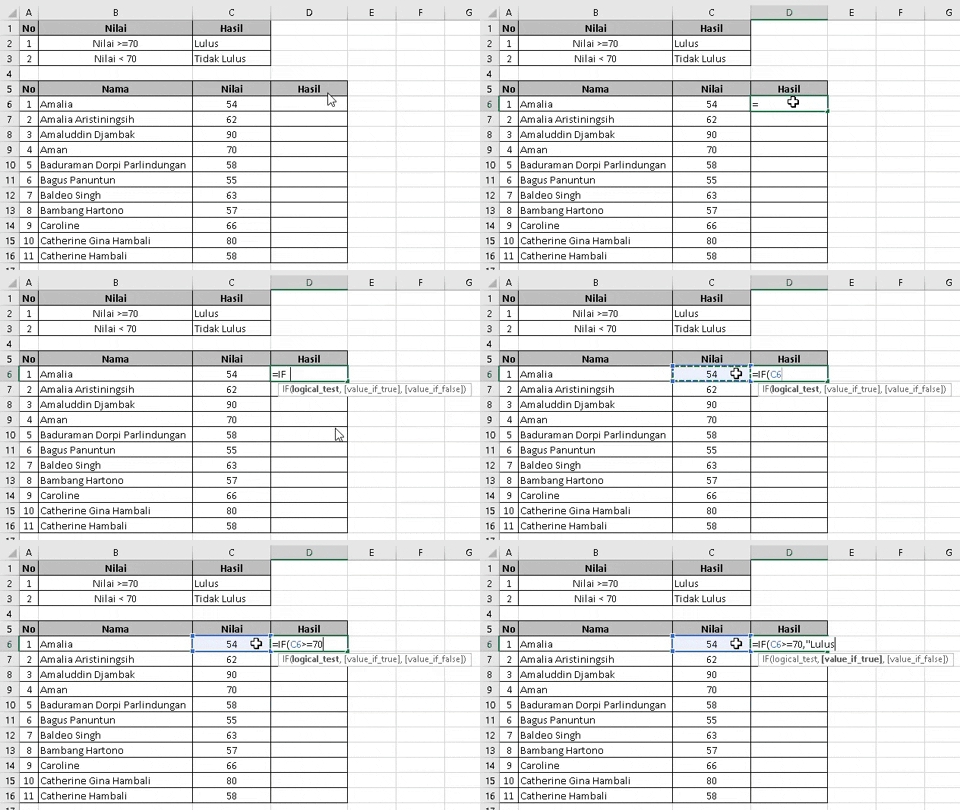
Dari data diatas kita bisa saja menghitung manual, disini saya memakai contoh 11 data, dengan cara mencari manual tentu tidak akan susah, tapi bisa dibayang jika ada data siswa sebanyak 1000 data, atau lebih banyak lagi, tentu saja akan menjadi beban yang berat mencari hasil Lulus atau Tidak Lulus dari data yang banyak tersebut. terus bagaimana caranya kita mencari hasil dari nilai tersebut dengan cara cepat dan mudah ? berikut adalah rumus yang bisa digunakan.
Jadi bagaimana rumus atau formula untuk mendapatkan hasil
“Lulus” atau “Tidak Lulus” dari nilai siswa diatas? Berikut rumus nya :
“=IF(C2>=70,"Lulus","Tidak
Lulus")”

Penjelasanya seperti ini :
- IF C2>=70 : ini berarti jika nilai dari C2 (C2 itu adalah nilai dari siswa yang bernama Amalia) lebih besar atau sama dengan nilai 70
- "Lulus","Tidak Lulus" : ini berarti jika kondisi yang pertama (IF C2>=70) terpenuhi maka munculkan tulisan Lulus, akan tetapi jika kondisi pertama tidak terpenuhi maka akan muncul tulisan Tidak Lulus.
Hasilnya seperti berikut, lalu tinggal drag saja kebawah
langsung jadi .kalau sudah mendapat hasilnya kita tinggal drag saja kebawah dengan cara klik di pojok kanan bawah pada cell D2, kemudian tarik kebawah sampai bari 12. bisa dilihat pada gambar dibawah ini :

Caranya tidak sulit ya, tapi jika belum paham bisa dilihat divideo dibawah ini. demikian tutorial dari saya, kalau kurang paham berikut video sederhana bagaimana cara mencari nilai Lulus atau Tidak lulus dengan menggunakan rumus IF di Excel


0 Komentar Cara membuat rumus Lulus Tidak Lulus di Ms. Excel
Post a Comment