Microsoft Excel merupakan bagian sebuah aplikasi Microsoft Office. Microsoft Excel ini merupakan aplikasi pengolah data/atau pengolah angka yang terdiri dari baris dan kolom dalam satu sheet. Microsoft Excel atau biasa dibilang Ms. Excel ini merupakan aplikasi yang sering digunakan diperkantoran untuk mempermudah pekerjaan dalam hal data atau angka.
Microsoft excel ini sudah memiliki beberapa versi yang sudah dirilis yang diantaranya
1. Ms. Excel 2003,
2. Ms. Excel 2007,
3. Ms. Excel 2011,
4. Ms. Excel 2013,
5. Ms. Excel 2016,
6. Ms. Excel 2019 (terbaru saat ini)
Dari beberapa Versi tersebut terdapat perbedaan extensi, 2003 kebawah menggunakan extensi .xls dan Ms. Excel 2007 ke atas sudah menggunakan extensi .xlsx .
Selain itu Ms. Excel ini sangan sering dignakan untuk pembuatan Rumus untuk mempermudah mencari hasil dari penjumlahan, pengurangan, perkalian, pembagian, perkalian, dengan kondisi, dengan waktu dan masih banyak lagi.
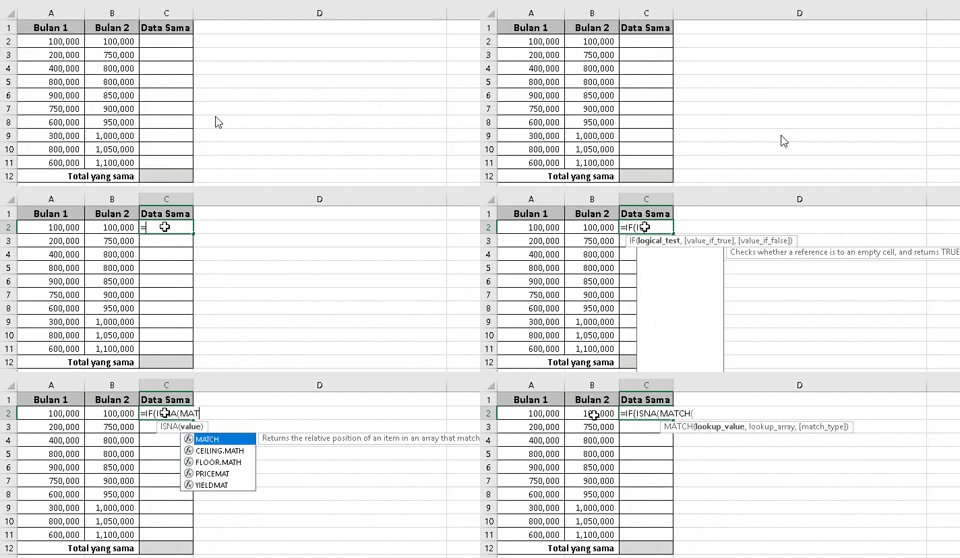
Dsini ada sebuah kasus dimana disebuah perusahaan memiliki pengeluaran setiap bulanya dicatat oleh accountingnya, saat ini manajer perusahaan memberikan tugas kepada seorang pegawa dibagian accounting untuk mencari data pengeluaran yang sama setiap bulanya dan menghitungnya, contoh data excel seperti berikut ini :

Dari data diatas dapat dilihat pengeluaran bulan 1 dan bulan 2 terdapat beberapa data atau nilai pengeluaran yang sama, dalam kasus ini tentu sangat mudah dicari dengan menghitung atau melihat secara manual, akan tetapi bisa dibayangkan jika data yang dimiliki sangat banyak, ratusan data atau mungkin bahkan ribuan data, tentu akan sangat kewalahan untuk mencari data satu persatu, bagaimana cara atau bagaimana rumus untuk mendapatkan nilai data yang sama dan menghitungnya, berapa banya nilai angka yang sama. berikut rumus yang dapat digunakan untuk kasus diatas :
Rumus untuk mencari data yang sama :
=IF(ISNA(MATCH(B2,$A$2:$A$11,0)),"Tidak ada","Ada")
Sepertah rumus selesai dibuat salah akan drag kebawah agar semua data bisa terkena rumus tersebut, berikut hasilnya :

Penjelasan rumus diatas seperti ini :


Microsoft excel ini sudah memiliki beberapa versi yang sudah dirilis yang diantaranya
1. Ms. Excel 2003,
2. Ms. Excel 2007,
3. Ms. Excel 2011,
4. Ms. Excel 2013,
5. Ms. Excel 2016,
6. Ms. Excel 2019 (terbaru saat ini)
Dari beberapa Versi tersebut terdapat perbedaan extensi, 2003 kebawah menggunakan extensi .xls dan Ms. Excel 2007 ke atas sudah menggunakan extensi .xlsx .
Selain itu Ms. Excel ini sangan sering dignakan untuk pembuatan Rumus untuk mempermudah mencari hasil dari penjumlahan, pengurangan, perkalian, pembagian, perkalian, dengan kondisi, dengan waktu dan masih banyak lagi.
Dsini ada sebuah kasus dimana disebuah perusahaan memiliki pengeluaran setiap bulanya dicatat oleh accountingnya, saat ini manajer perusahaan memberikan tugas kepada seorang pegawa dibagian accounting untuk mencari data pengeluaran yang sama setiap bulanya dan menghitungnya, contoh data excel seperti berikut ini :

Dari data diatas dapat dilihat pengeluaran bulan 1 dan bulan 2 terdapat beberapa data atau nilai pengeluaran yang sama, dalam kasus ini tentu sangat mudah dicari dengan menghitung atau melihat secara manual, akan tetapi bisa dibayangkan jika data yang dimiliki sangat banyak, ratusan data atau mungkin bahkan ribuan data, tentu akan sangat kewalahan untuk mencari data satu persatu, bagaimana cara atau bagaimana rumus untuk mendapatkan nilai data yang sama dan menghitungnya, berapa banya nilai angka yang sama. berikut rumus yang dapat digunakan untuk kasus diatas :
Rumus untuk mencari data yang sama :
=IF(ISNA(MATCH(B2,$A$2:$A$11,0)),"Tidak ada","Ada")
Sepertah rumus selesai dibuat salah akan drag kebawah agar semua data bisa terkena rumus tersebut, berikut hasilnya :

Penjelasan rumus diatas seperti ini :
- =MATCH(B2,$A$2:$A$11,0) diartikan seperti ini, Fuction ini akan melakukan pengecekan dengan master data atau dengan acuan data yang berada di B2 kemduian di cek pada tabel pada cell $A$2:$A$11, jika ada data yang sama, maka akan berikan nilai sesuai nomor baris pada tabel $A$2:$A$11, tapi jika tidak ada data yang sama maka akan diberikan tulisan #N/A. contohnya sperti ini :

- ISNA diartikan seperti ini, ISNA pada rumus diatas akan mencari Nilai #N/A, apabila nilai #N/A ditemukan oleh Fuction ISNA maka akan diberikan nilai TRUE tapi jika tidak ditemukan oleh fuction ISNA ini maka akan diberikan nilai FALSE, contohnya seperti ini :

- IF diartika seperti ini, jika nilai yang ada didalam "=IF(ISNA(MATCH(B2,$A$2:$A$11,0)),"Tidak ada","Ada") " memiliki nilai yang sesuai atau nilai yang benar atau bisa juga nilai TRUE maka akan ditulis Tidak ada dan jika memiliki nilai FALSE maka akan ditulis Ada.
Setelah data yang sama didapat sekarang tinggal menghitung berapa banyak data yang sama dengan primary key atau master data yang sama adalah "Ada"
berikut rumus yang dapat didapat digunakan :
'=COUNTIF(C2:C11,"Ada")
Penjelasanya seperti ini :
- COUNTIF hitung jumlah nilai yang memiliki kreteria "Ada"

Dengan demikian rumus mencari jumlah data yang sama dalam kolom yang berbeda sudah selesai dikerjakan, apabila sahabat excel masih ada kendala dengan tutorial diatas dapat melihat video dibawah ini :


0 Komentar Cara mencari jumlah data yang sama dalam kolom yang berbeda dengan excel
Post a Comment