Microsoft Excel merupakan bagian sebuah aplikasi Microsoft Office. Microsoft Excel ini merupakan aplikasi pengolah data/atau pengolah angka yang terdiri dari baris dan kolom dalam satu sheet. Microsoft Excel atau biasa dibilang Ms. Excel ini merupakan aplikasi yang sering digunakan diperkantoran untuk mempermudah pekerjaan dalam hal data atau angka.
Microsoft excel ini sudah memiliki beberapa versi yang sudah dirilis yang diantaranya
1. Ms. Excel 2003,
2. Ms. Excel 2007,
3. Ms. Excel 2011,
4. Ms. Excel 2013,
5. Ms. Excel 2016,
6. Ms. Excel 2019 (terbaru saat ini)
Dari beberapa Versi tersebut terdapat perbedaan extensi, 2003 kebawah menggunakan extensi .xls dan Ms. Excel 2007 ke atas sudah menggunakan extensi .xlsx .
Selain itu Ms. Excel ini sangan sering dignakan untuk pembuatan Rumus untuk mempermudah mencari hasil dari penjumlahan, pengurangan, perkalian, pembagian, perkalian, dengan kondisi, dengan waktu dan masih banyak lagi.
Dikesempatan kali ini sahabat excel akan mengajarkan bagaimana cara penggunaan fungsi VLOOKUP dengan menyertaan sebuah contoh kasus didalam sebuah toko Buah. Disebuah toko buah yang bernama Toko Buah Segar menjual aneka macam buah buahan segar yang langsung dipetik dari kebuh pribadi yang dimiliki oleh petani buah di sebuah Desa, buah buahan ini memiliki kualitas yag sangat bagus dan benar benar segar, setiap hari Toko Buah Segar ini mendapatkan pelanggan yang banyak, makin hari mani bertambah dikarenakan kualitas buah yang benar benar baik, tapi di Toko Buah Segar ini belum memiliki sistem informasi yang dapat mempermudah pekerjaan pegawai dalam mengecekek buah apa saja yang sudah tersjual dan siapa saja yang sudah membelinya.Di Toko Buah Segar ini sudah menggunakan komputer dengan aplikasi Ms. Excel untuk membuat data nama buah yang dimiliki disertai dengan harga buah dalam hitungan per satu Kilogram nya.

Dari Tabel diatas bisa dilihat daftar Kode Buah, Nama Buah, dan harga buah per satu kilogram nya. Dalam transaksi per satu harinya pegawai toko mencatat Kode Buah dengan Nama pembeli buah tersebut, dengan tujuan mempercepat proses transaksi yang dilakukan pada Toko Buah Segar. dari hasil catatan tersebut dimasukanlah kedalam Ms. Excel dengan data seperti berikut :

Dari data catatan penjualan Toko Buah Segar ini pegawai toko ingin mempermudah pekerjaan mereka yang sebelumnya mencocokan secara manual Kode Buah dengan Nama Buah dan Harga buah untuk melengkapi diatas agar bisa dilakukan dengan Otomatis, bagaimana caranya ? disini sahabat excel akan mencoba membantu menyelesaikan masalah tersebut dengan menggunakan fungsi VLOOKUP.
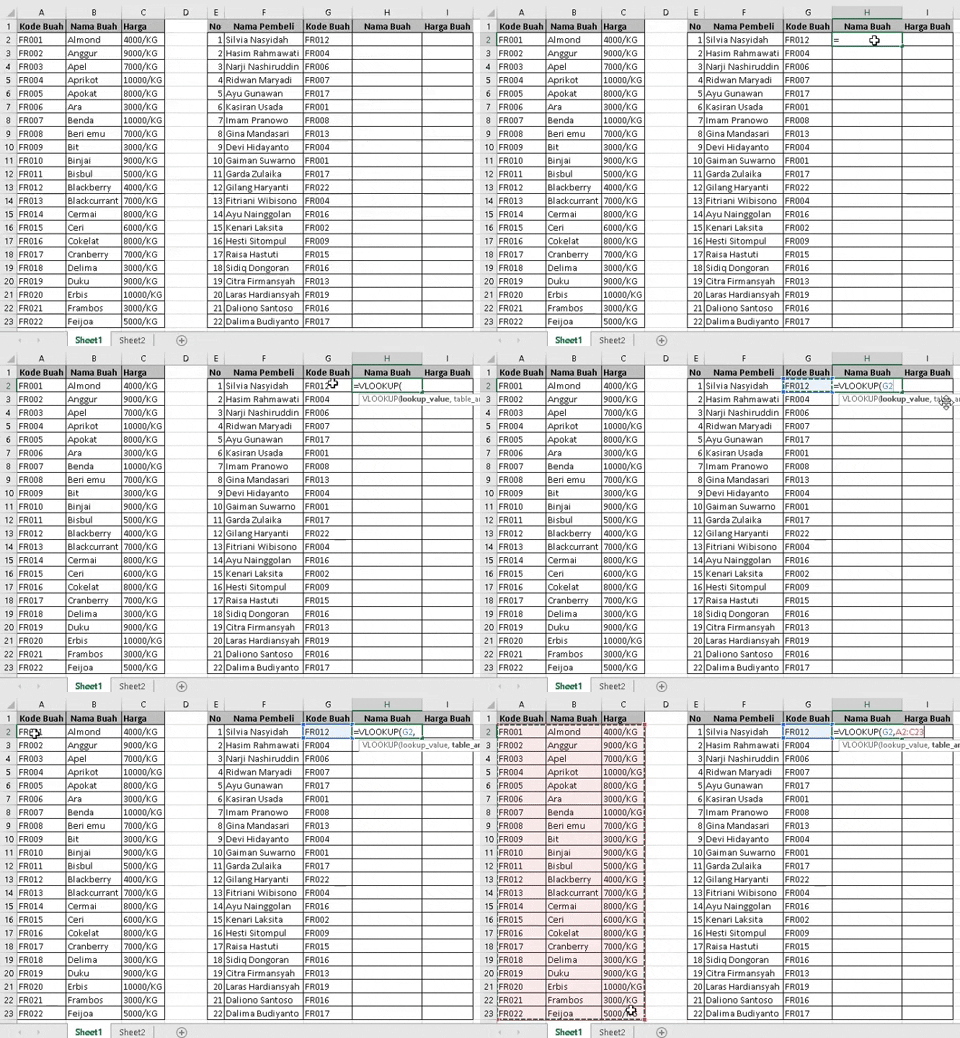
berikut formula yang bisa digunakan untuk mengatasi masalah yang dihadapi pegawai Toko Buah Segar :
=VLOOKUP(G2,$A$2:$C$23,2,FALSE)

Penjelasan dari Rumus diatas sebagai berikut :
=VLOOKUP(G2,$A$2:$C$23,2,FALSE)

Sekarang tinggal didrag saja kebawah untuk mendapatkan hasil dengan kode yang lainya, dengan demikian hasil akhirnya akan menjadi seperti berikut, jika data yang dimiliki banyak sekali pasti rumus ini akan menjadi benar benar bermanfaat.

kalau masih belum paham dengan tutorial yang dibuat maka bisa melihat video dibawah ini :
Dikesempatan kali ini sahabat excel akan mengajarkan bagaimana cara penggunaan fungsi VLOOKUP dengan menyertaan sebuah contoh kasus didalam sebuah toko Buah. Disebuah toko buah yang bernama Toko Buah Segar menjual aneka macam buah buahan segar yang langsung dipetik dari kebuh pribadi yang dimiliki oleh petani buah di sebuah Desa, buah buahan ini memiliki kualitas yag sangat bagus dan benar benar segar, setiap hari Toko Buah Segar ini mendapatkan pelanggan yang banyak, makin hari mani bertambah dikarenakan kualitas buah yang benar benar baik, tapi di Toko Buah Segar ini belum memiliki sistem informasi yang dapat mempermudah pekerjaan pegawai dalam mengecekek buah apa saja yang sudah tersjual dan siapa saja yang sudah membelinya.Di Toko Buah Segar ini sudah menggunakan komputer dengan aplikasi Ms. Excel untuk membuat data nama buah yang dimiliki disertai dengan harga buah dalam hitungan per satu Kilogram nya.

Dari Tabel diatas bisa dilihat daftar Kode Buah, Nama Buah, dan harga buah per satu kilogram nya. Dalam transaksi per satu harinya pegawai toko mencatat Kode Buah dengan Nama pembeli buah tersebut, dengan tujuan mempercepat proses transaksi yang dilakukan pada Toko Buah Segar. dari hasil catatan tersebut dimasukanlah kedalam Ms. Excel dengan data seperti berikut :

Dari data catatan penjualan Toko Buah Segar ini pegawai toko ingin mempermudah pekerjaan mereka yang sebelumnya mencocokan secara manual Kode Buah dengan Nama Buah dan Harga buah untuk melengkapi diatas agar bisa dilakukan dengan Otomatis, bagaimana caranya ? disini sahabat excel akan mencoba membantu menyelesaikan masalah tersebut dengan menggunakan fungsi VLOOKUP.
berikut formula yang bisa digunakan untuk mengatasi masalah yang dihadapi pegawai Toko Buah Segar :
=VLOOKUP(G2,$A$2:$C$23,2,FALSE)

Penjelasan dari Rumus diatas sebagai berikut :
=VLOOKUP(G2,$A$2:$C$23,2,FALSE)
- =VLOOKUP(G2, dari rumus ini akan mengecek primari atau acuan data yang dicek berada pada Cell G2 yaitu FR012.
- $A$2:$C$23 kemudian dari Cell G2 Kode Buah FR012 ini dilihat atau dicocokan dengan Tabel data yang ada pada Cell $A$2:$C$23, untuk penggunaan tanda $ pada tabel tersebut berfungsi untuk mengunci pada tabel tersebut, jadi apabila rumus yang dibuat di drag atau diseret kebawah maka tabel tersebut tidak akan terpengaruh.
- ,2, setelah itu akan diambil data pada kolom no 2, kolom itu dihitung dari A, B, C, D jadi kode 2 itu adalah Kolom B
- FALSE arti dari False ini adalah akan mencari nilai dengan ketentuan harus sama, jika nilai nya berbeda otomatis akan dilewati, jika tidak ditemukan nilai yang sama maka akan muncul #N/A, Jika False dirubah menjadi TRUE maka hasilnya akan berbeda, jika data tidak ditemukan maka data yang dimunculkan adalah data yang memiliki nilai terdekati.
Rumus diatas digunakan untuk mencari Nama Buah dengan menggunakan kode buah yang ada, kemudian selanjutkan akan diminta mencari harga buah dengan menggunakan kode buah tersebut. Rumus yang digunakan tidak berbeda, masih menggunakan rumus yang sama, cuma ada sedikit perubahan, yaitu nilai 2 pada rumus =VLOOKUP(G2,$A$2:$C$23,2,FALSE) akan dirubah menjadi 3, penjelasanya seperti ini, jika rumus sebelumnya menggunakan 2 itu dikarenakan kebutuhan sebelumnya adalah mengambil nilai yang berada di kolom kedua yaitu kolom B, tapi kebutuhan sekarang adalah data yang berada dikolom ke 3 yaitu data Harga Buah, dengan demikin Rumusnya menjadi seperti ini :
=VLOOKUP(G2,$A$2:$C$23,3,FALSE)
Setelah selesai membuat rumus seperti diatas maka hasilnya seperti gambar berikut :

Sekarang tinggal didrag saja kebawah untuk mendapatkan hasil dengan kode yang lainya, dengan demikian hasil akhirnya akan menjadi seperti berikut, jika data yang dimiliki banyak sekali pasti rumus ini akan menjadi benar benar bermanfaat.

kalau masih belum paham dengan tutorial yang dibuat maka bisa melihat video dibawah ini :


0 Komentar Cara Mencari Nama dan Harga Buah dengan Kode Buah menggunakan VLOOKUP di Ms. Excel
Post a Comment